3D数据配置系统
阅读此文档前需要对系统基本操作有一定的了解
批量控制功能
批量控制指令配置
- 登录进入配置后台
- 选择 组件管理–》 选择房间–》 批量控制指令 –》 添加批量操作–》 输入相关指令配置
批量控制配置示例
假设我需要配置NET-4000批量开机 有两种选择 第一种:使用系统指令 第二种:自定义指令
第一种:系统指令
- 选择 组件管理 –> 有NET-4000的房间 à–> 点击电源组件编辑指令 –> 确定这个电源组件绑定的设备是NET-4000 –> 然后我们就得到NET-4000的 指令 和 参数 如下图

2. 指令为 signal_on 参数为 signal_on_1
3. NET-4000设备有对应的中控工程
4. 添加批量操作 配置如下

说明:操作名称 –> 输入批量控制按钮名称(自定义)
设备类型 –> 选择 Net-4000
指令 –> 输入signal_on
参数 –> 除批量控制音量和PGM4 只需要在原有参数后面加上#888即可
–> 控制音量参数 在原有参数后面加上 #50 (50表示的是音量大小)
–> 控制PGM4参数 在原有参数后面加上 #按钮参数
按钮参数获取
按钮参数是PGM4独有的参数
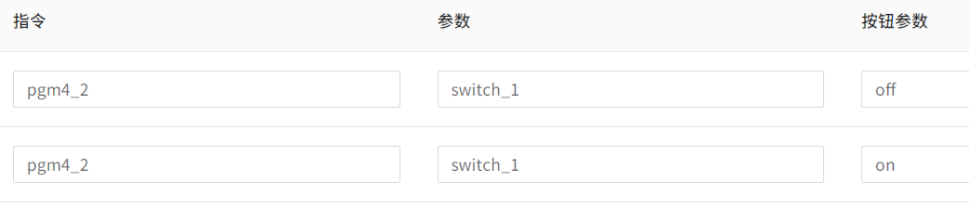
获取途径 组件管理 –> 有PGM4的房间 –> 点击电源组件编辑指令 –> 确定这个电源组件绑定的设备是PGM4 –> 然后我们就得到PGM4的 指令、参数 和 按钮参数
如图
第二种:自定义指令(需了解中控程序)
自定义批量控制指令
第一步:自定批量控制的指令如下

第二步:编写对应指令的中控工程 然后下载 就可以了
巡检功能(需了解中控程序)
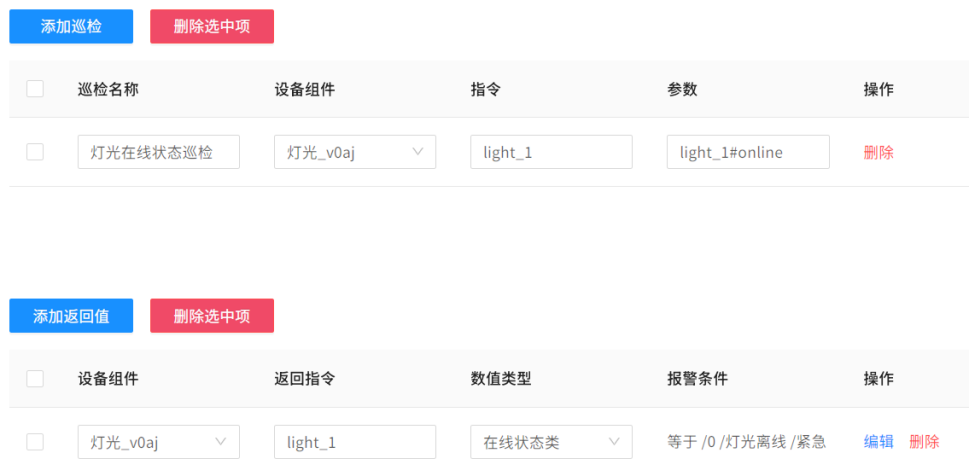
第一步:配置如图 表示服务器给中控发送 [指令=light_1] [参数=light_1#online]
中控回码 [返回指令=light_1] 并且 [返回参数=0] 的话就提示[预警提示]一栏的内容
数值类型表示返回值是属于什么类型
第二步:编写对应返回值的指令和参数的中控工程 然后下载
拓补图管理(需了解中控程序)
- 选择 拓补图管理 à 选择房间 à 点击上传背景图 如下图
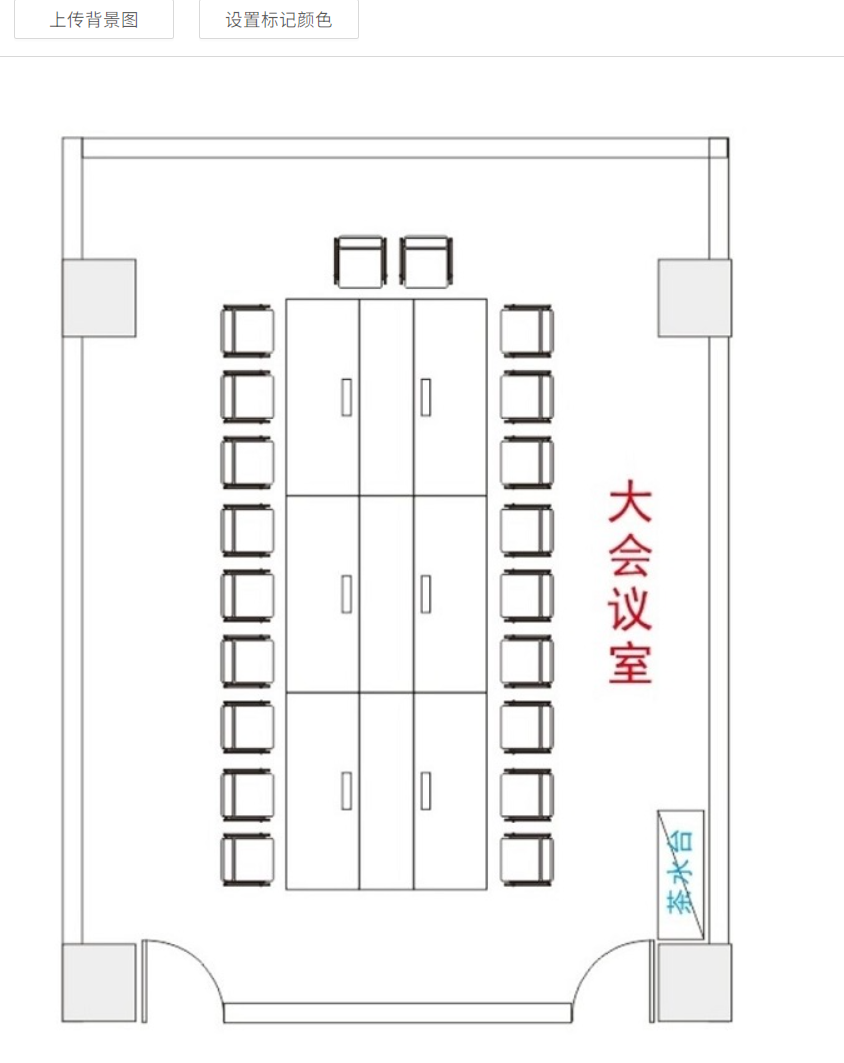
2. 点击添加标点,然后双击标点,进行配置,配置的格式和巡检功能返回值配置的格式是一样的 配置好之后可以在控制界面 拓补架构 标题栏下面看到